
Sidebar gauche
Infos projet, menus Script / Tools, panneau Statut en direct, Dernière exécution, sélecteur de thème.
L’IDE OculiX est la vitrine du projet : c’est là que vous enregistrez, éditez et exécutez vos scripts. Cette page passe en revue chaque panneau et son rôle.
java -jar oculixide-3.0.3.jarOu double-cliquez sur le JAR. Au lancement, un écran de démarrage apparaît brièvement :
Puis la fenêtre principale s’ouvre sur le Welcome tab.
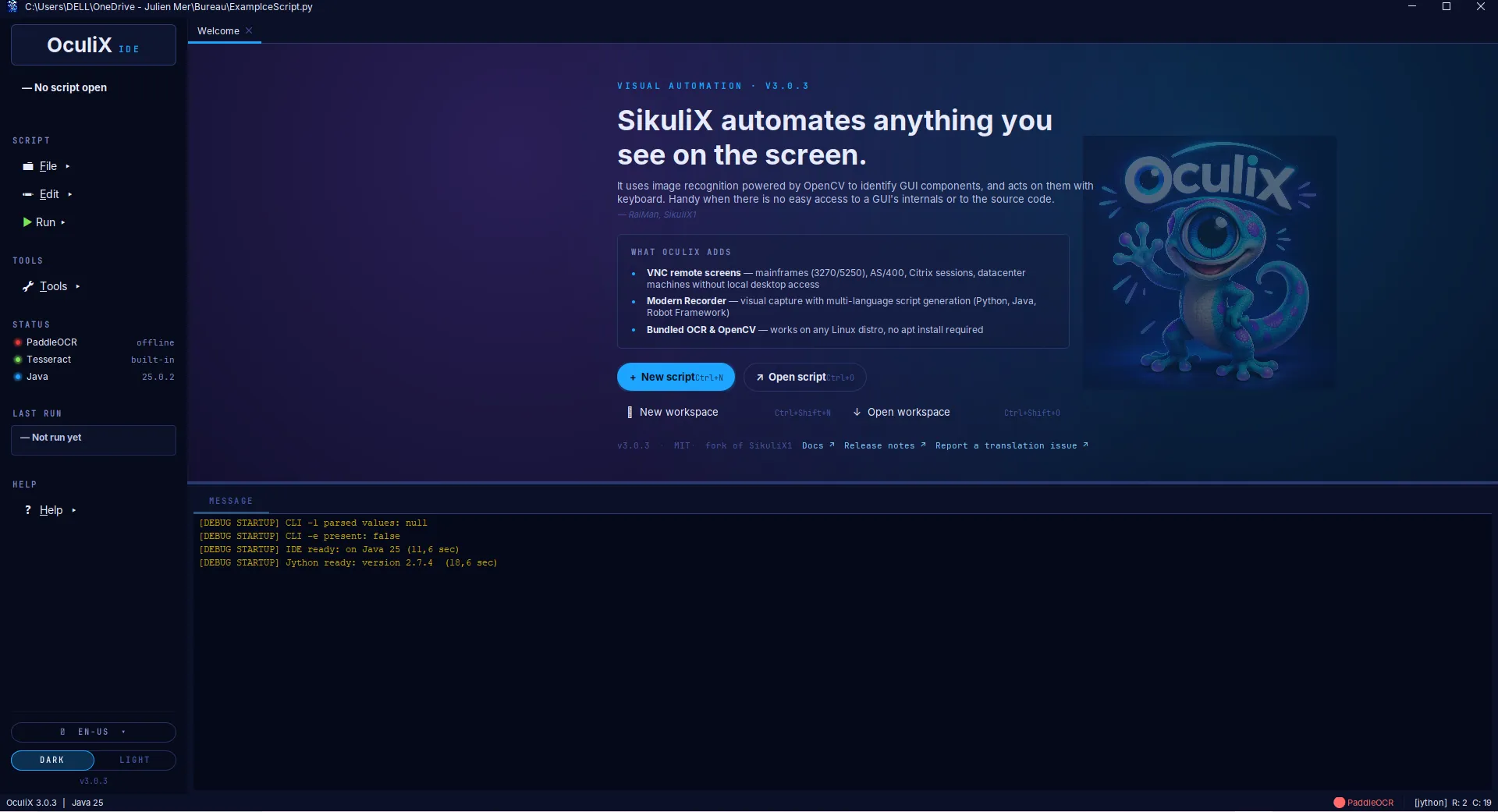
Cinq zones distinctes :
Sidebar gauche
Infos projet, menus Script / Tools, panneau Statut en direct, Dernière exécution, sélecteur de thème.
Workspace
Onglets des scripts ouverts, avec le chemin du fichier dans la barre de titre.
Éditeur
Zone d’édition de script proprement dite, avec les miniatures d’images intégrées au code.
Message
La console du bas — logs debug / info / erreur.
Status bar
Version OculiX, version Java, état du moteur OCR, position du curseur.
Au premier lancement (ou lorsque vous fermez tous les onglets d’éditeur), OculiX ouvre le Welcome tab :
v3.0.3, MIT, fork of SikuliX1, et des liens rapides vers Docs, Release notes et le signalement de problème de traductionLe Welcome tab gère correctement les contextes manquants : pas de NPE sur un workspace vide, pas de problème de ratio d’image.
Un workspace est un dossier qui contient vos scripts. OculiX retient le dernier workspace ouvert et le rouvre au lancement suivant.
.sikuli.Chaque script apparaît sous forme de carte, avec son nom, son nombre d’images et son statut (idle, running, error). Un clic suffit à l’ouvrir.
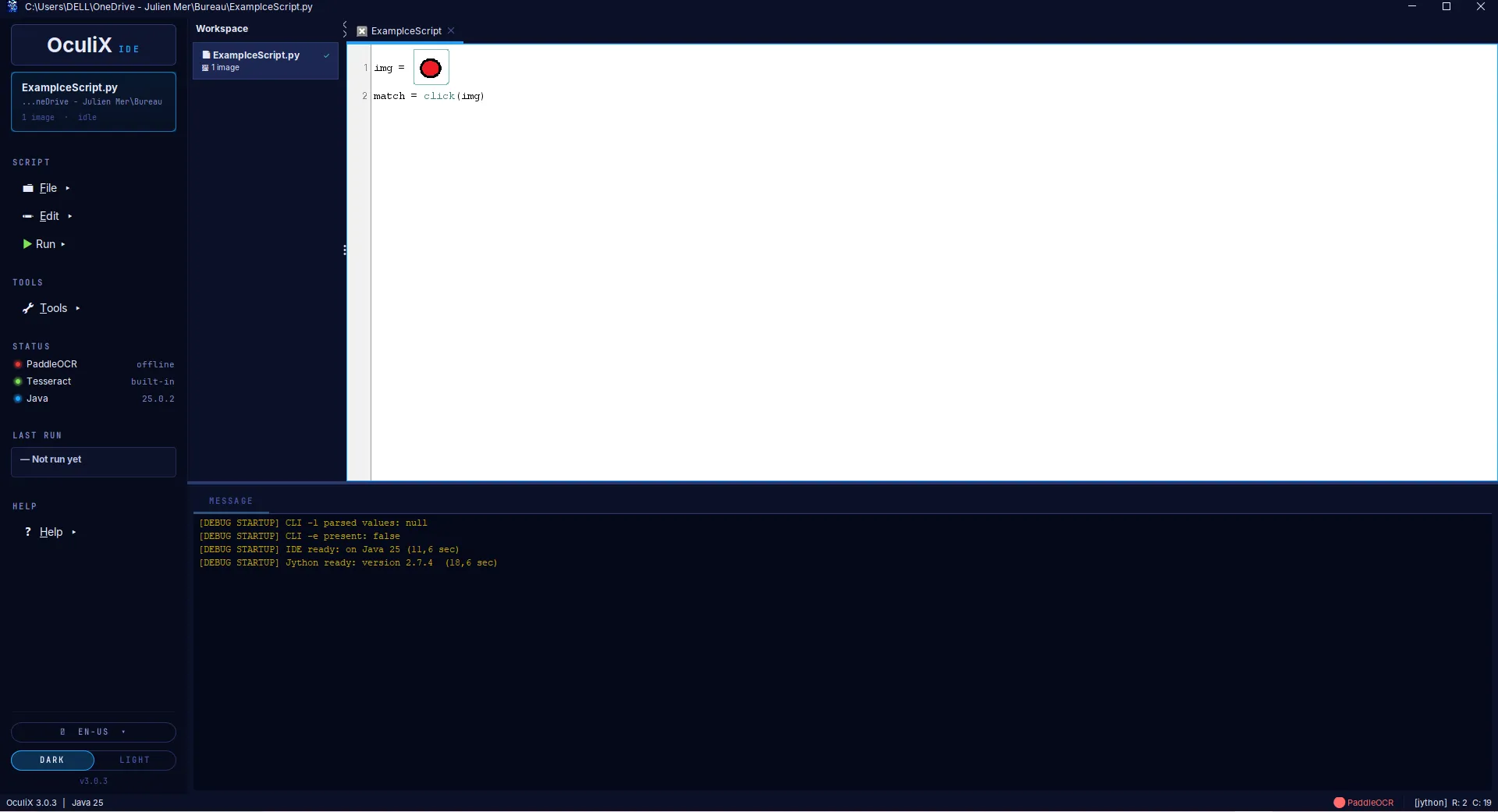
C’est l’une des fonctionnalités emblématiques d’OculiX : les images capturées sont intégrées directement dans le code.
img = (miniature rendue ici)match = click(img)Cliquez sur une miniature pour la re-capturer ou la remplacer. Le fichier image se trouve dans le bundle .sikuli, à côté du script — vous pouvez le renommer, le versionner ou le partager comme n’importe quelle ressource.
L’éditeur prend en charge :
Cmd/Ctrl + R pour exécuter,Cmd/Ctrl + S pour sauvegarder,while True.La sidebar gauche est plus qu’un menu : elle affiche en direct des informations sur l’état courant.
Le bloc projet affiche le nom du script courant, son chemin (tronqué pour rester lisible), et quelques statistiques rapides — nombre d’images et statut d’exécution (idle / running / error).
Trois menus déroulants simples :
État des moteurs en temps réel :
offline / online. Point vert quand le serveur localhost:5000 répond.built-in. Toujours vert, puisqu’il est dans le JAR.Heure, durée et code de sortie de la dernière exécution. Affiche — Not run yet avant la première exécution.
Un sélecteur compact en bas : DARK / LIGHT. Le choix est conservé entre les lancements.
OculiX propose deux façons de transformer vos actions à l’écran en script, et elles fonctionnent très différemment — à ne pas confondre :
| 🔴 Record (live) | 🟢 Modern Recorder (assisté) | |
|---|---|---|
| Où | Bouton Record de la barre d’outils, ou Tools → 🔴 Record | Tools → 🟢 Modern Recorder |
| Fonctionnement | Capture vos vrais clics, glissers et molette au fur et à mesure | Vous ajoutez les actions une par une depuis un panneau |
| Idéal pour | Capturer rapidement un enchaînement que vous savez déjà faire à la main | Actions image / texte-OCR / VNC précises, éditées au fil de l’eau |
| Pour terminer | Appuyez sur le raccourci Stop global | Cliquez sur Insert & Close |
Cette section décrit le Modern Recorder ; le bouton Record live a sa propre section, Live Recorder, plus bas.
Le Modern Recorder est le moyen le plus simple de créer un script lorsque vous n’en avez jamais écrit. Ouvrez-le depuis Tools → 🟢 Modern Recorder.
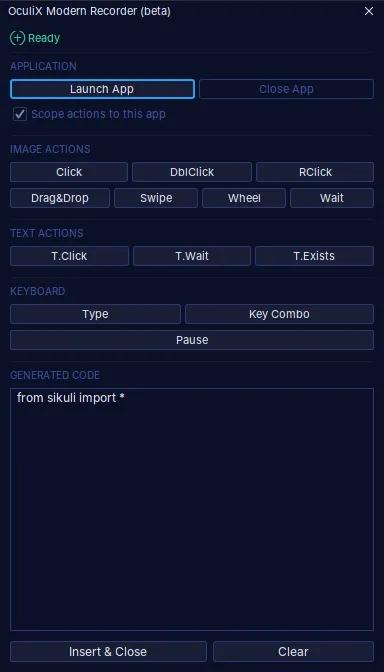
Le Recorder s’organise en cinq sections :
| Section | Boutons |
|---|---|
| Application | Launch App · Close App · Scope actions to this app |
| Image actions | Click · DblClick · RClick · Drag&Drop · Swipe · Wheel · Wait |
| Text actions | T.Click · T.Wait · T.Exists (pilotés par OCR) |
| Keyboard | Type · Key Combo · Pause |
| Generated code | Aperçu en direct des lignes Python en cours de construction |
Choisissez un bouton, capturez ou sélectionnez l’image (pour les actions image) ou tapez le texte (pour les actions texte) : la ligne correspondante s’ajoute dans la zone Generated code. Quand vous cliquez sur Insert & Close, les images sont copiées dans le bundle .sikuli actif et les lignes générées sont insérées à l’emplacement du curseur dans l’éditeur.
Le Recorder maintient également une bibliothèque d’images pour vous permettre de réutiliser la même capture dans plusieurs actions, sans avoir à la re-capturer à chaque fois.
Le Modern Recorder est un constructeur d’actions assisté — contrairement au bouton Record live (Live Recorder ci-dessous), il n’enregistre jamais vos clics en arrière-plan. Vous ajoutez chaque action vous-même et voyez le script grandir, ligne par ligne, dans Generated code. Une session typique :
Launch App, Close App et Scope actions to this app sont des aides pour lancer ou cibler une fenêtre précise. C’est optionnel : si vous voulez juste ajouter une action, passez directement à l’étape 2.Esc pour annuler). Les fenêtres reviennent aussitôt, vous nommez l’image, et la ligne — par ex. click("cible.png") — apparaît dans Generated code.Il n’y a pas de bouton Stop — rien n’enregistre en arrière-plan, il n’y a donc rien à arrêter. Vous avez terminé quand la zone Generated code contient les lignes voulues :
.sikuli actif et insère les lignes générées à l’emplacement du curseur.Le recorder classique de SikuliX est toujours là — le bouton rouge Record (🔴) de la barre d’outils, également sous Tools → 🔴 Record. Contrairement au Modern Recorder, il capture vos vraies actions au fur et à mesure et les transforme automatiquement en étapes basées image :
wait() quand la cible n’était pas à l’écran avant que vous vous en approchiez. (La saisie clavier n’est pas capturée par le live recorder — ajoutez la frappe via le Modern Recorder ou à la main.)click(...), doubleClick(...), rightClick(...), dragDrop(...), wheel(...) — puis insérées dans votre éditeur.Deux choses à savoir avant de commencer :
Le panneau du bas est un log unifié :
print arrivent ici),Settings.DebugLogs = True,FindFailed.Les logs de démarrage indiquent les flags CLI parsés, la version JVM et la version Jython. Un clic droit propose Clear / Copy / Save log….
La console s’adapte au thème : les couleurs suivent celui de l’IDE.
| Élément | Raccourci | Action |
|---|---|---|
| New Script | Ctrl/Cmd + N | Crée un nouveau bundle .sikuli |
| Open Script… | Ctrl/Cmd + O | Ouvre un bundle existant |
| New Workspace… | Ctrl/Cmd + Shift + N | Crée un workspace vide |
| Open Workspace… | Ctrl/Cmd + Shift + O | Ouvre un workspace existant |
| Save | Ctrl/Cmd + S | Sauvegarde le script courant |
| Save As… | Sauvegarde sous un nouveau nom | |
| Exit | Ctrl/Cmd + Q | Ferme l’IDE (la session est sauvegardée) |
Shift + Alt + C) — arrêt d’urgence, disponible partout dans l’applicationSi l’IDE crashe en cours d’édition, votre travail n’est pas perdu : OculiX écrit une sauvegarde automatique dans ~/.OculiX/recovery/ toutes les quelques secondes, et la restaure au prochain lancement via le Welcome tab.